Komik Naruto Chapter 651 Bahasa Indonesia

Posted by Unknown Kamis, 17 Oktober 2013 0 komentar
"Hati Yang Terisi"

Sinopsis :
kali Pada Komik Naruto Chapter 651 ini, Naruto dan Sasuke telah menggabungkan kekuatannya untuk melawan Obito, sementara itu Obito tiba-tiba teringat kembali kenangan impiannya yang ingin menjadi Hokage.

Silakan download komiknya di bawah ini.

Read More..

Memasang Widget Terjemahan/Google Translate di Blog

Posted by Unknown 0 komentar
Google Translate
Bagaimana jika Blog kita mendapat pengunjung dari luar negara? Apakah mereka bisa mengerti dengan artikel yang kita tulis? Untuk mengatasi hal tersebut, Widget terjemahan ini tentunya akan sangat berguna dalam menerjemahkan isi Blog kita kedalam bahasa yang ditentukan pengunjung Blog. Saya anjurkan bagi para sobat Blogger untuk memasang widget ini. Untuk cara membuatnya kebetulan kali ini akan saya bahas dalam artikel Memasang Widget Terjemahan/Google Translate di Blog.
Dalam memasang Widget terjemahan ini yang saya tau ada dua mode, yaitu Widget Bawaan Blogspot dan mode HTML/Javascript. Dua mode tersebut akan saya bahas nanti saja OK. Sekarang kita mulai untuk Memasang Widget Terjemahan/Google Translate di Blog.

1. Login ke akun Blogger sobat.
2. Masuk ke Bagian Tata Letak pada Blog yang diinginkan.
3. Klik Tambahkan Gadget di posisi yang sobat inginkan.
4. Pilihlah dua mode yang sebelumnya saya sebutkan.
  • Widget Bawaan Blogspot.
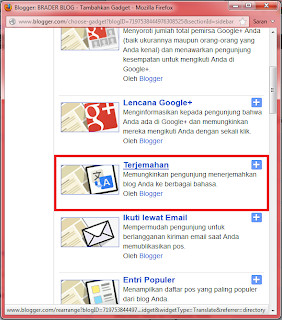
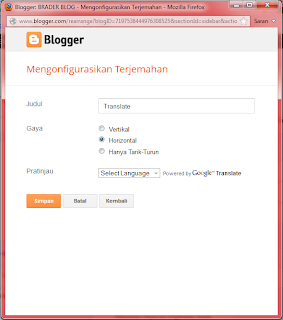
Langsung saja pilih terjemahan. Masukan judul widget sesuai keinginan sobat. Tentukan gaya widget yang sobat suka. 
Memasang Widget Terjemahan/Google Translate di BlogMemasang Widget Terjemahan/Google Translate di Blog

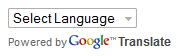
Untuk Pratinjau gaya widget adalah sebagai berikut:

VertikalWidget Terjemahan/Google Translate di Blog
HorizontalWidget Terjemahan/Google Translate di Blog
Hanya Naik-TurunWidget Terjemahan/Google Translate di Blog

  • Mode HTML/Javascript
Mungkin kalian bertanya, mengapa memakai mode HTML padahal ada cara yang lebih mudah dan sudah tersedia yaitu widget bawaan dari Blogspot?
Pada setiap widget bawaan dari Blogpot, widget-widget tersebut umumnya hanya berdiri sendiri dan tidak bisa digabungkan dengan widget lain. Nah, dengan adanya widget mode HTML ini sobat bisa menggabungkan widget ini dengan widget lainya yang tentunya widget mode HTML juga. Sehingga bisa menghemat ruang pada Blog sobat.

Langsung saja pilih HTML/Javascript.

Memasang Widget Terjemahan/Google Translate di Blog

Lalu judul yang sobat suka dan masukan kode HTML berikut ini.

<div id="google_translate_element"></div><script>
function googleTranslateElementInit() {
  new google.translate.TranslateElement({
    pageLanguage: 'id',
    multilanguagePage: true,
    layout: google.translate.TranslateElement.InlineLayout.HORIZONTAL
  }, 'google_translate_element');
}
</script><script src="//translate.google.com/translate_a/element.js?cb=googleTranslateElementInit"></script>

Untuk mengubah gaya widget, sobat ubah kode berwarna merah dengan kode dibawah ini:

VERTIKALWidget Terjemahan/Google Translate di Blog
HORIZONTALWidget Terjemahan/Google Translate di Blog
SIMPLEWidget Terjemahan/Google Translate di Blog

5. Setelah selesai menentukan mode widget berikut pengaturanya, langsung saja klik simpan.
SELESAI
Read More..

Cara Memasang Slide Show Postingan Di Blog

Posted by Unknown 0 komentar
Cara Membuat Widget Slideshow Postingan - 
Belakangan ini banyak teman teman saya menanyakan kepada saya .. “gimana sih cara pasang slide show postingan di blog” susah ga ? terus saya jawab ga susah kok, tinggal copy scriptnya , edit dikit abis itu save. Jadi deh...  Namun satu udah bisa, beberapa hari kemudian ada yang nanya lagi dan begitu terus hingga beberapa orang. Sehingga munculah sebuah ide untuk memposting cara membuat slideshows di postingan. Banyak yang berminat memasang widget ini setelah melihat blog saya. Karena slide tersebut memudahkan para pengunjung untuk membaca postingan apa yang menarik di blog kita. Karena di slide show tersebut bisa menampilkan gambar dari tiap postingan kita. Disertai judul dan koment yang ada di postingan tersebut. Apakah anda berminat juga untuk memasang widget ini ? caranya mudah kok,. Tidak perlu memakan waktu lama... dari pada membuang – buang waktu mari kita langsung ke TKP saja,,, lets gooo....

Cara Memasang Widget Slide Show Postingan Di Blog

  • Login ke blog anda
  • Pilih Rancangan
  • Tambah gadget
  • Pilih tambah Html / Java Script
  • Kemudian Copy kode Html Dibawah ini

<script src="http://ajax.googleapis.com/ajax/libs/jquery/1.3.2/jquery.min.js" type="text/javascript"></script>
<style type="text/css" media="screen">
<!--

#spylist {
overflow:hidden;
margin-top:5px;
padding:0px 0px;
height:350px;
}
#spylist ul{
width:220px;
overflow:hidden;
list-style-type: none;
padding: 0px 0px;
margin:0px 0px;
}
#spylist li {
width:208px;
padding: 5px 5px;
margin:0px 0px 5px 0px;
list-style-type:none;
float:none;
height:70px;
overflow: hidden;
background:#fff url(http://i879.photobucket.com/albums/ab351/bloggerblogimage/blogger/post.jpg) repeat-x;
border:1px solid #ddd;
}

#spylist li a {
text-decoration:none;
color:#4B545B;
font-size:11px;
height:18px;
overflow:hidden;
margin:0px 0px;
padding:0px 0px 2px 0px;
}
#spylist li img {
float:left;
margin-right:5px;
background:#EFEFEF;
border:0;
}
.spydate{
overflow:hidden;
font-size:10px;
color:#0284C2;
padding:2px 0px;
margin:1px 0px 0px 0px;
height:15px;
font-family:Tahoma,Arial,verdana, sans-serif;
}

.spycomment{
overflow:hidden;
font-family:Tahoma,Arial,verdana, sans-serif;
font-size:10px;
color:#262B2F;
padding:0px 0px;
margin:0px 0px;
}

-->
</style>
    <script language='JavaScript'>

imgr = new Array();
imgr[0] = "http://i43.tinypic.com/orpg0m.jpg";
imgr[1] = "http://i43.tinypic.com/orpg0m.jpg";
imgr[2] = "http://i43.tinypic.com/orpg0m.jpg";
imgr[3] = "http://i43.tinypic.com/orpg0m.jpg";
imgr[4] = "http://i43.tinypic.com/orpg0m.jpg";
showRandomImg = true;
boxwidth = 255;
cellspacing = 6;
borderColor = "#232c35";
bgTD = "#000000";
thumbwidth = 70;
thumbheight = 70;
fntsize = 12;
acolor = "#666";
aBold = true;
icon = " ";
text = "comments";
showPostDate = true;
summaryPost = 40;
summaryFontsize = 10;
summaryColor = "#666";
icon2 = " ";
numposts = 10;
home_page = " http://www.BlogAnda.com/";
limitspy=4
intervalspy=4000
</script>
<div id="spylist">
    <script src='http://scriptabufarhan.googlecode.com/svn/trunk/recentpostthumbspy-min.js' type='text/javascript'></script>
</div> 
<small><a href="http://permathic.blogspot.com/2012/04/cara-memasang-slide-show-postingan-di.html" target="_blank" title="Cara Memasang Slideshow Postingan Di Blog"> Widget Slideshow</a></small> 

Ingat !!! jangan lupa ubah tulisan warna merah menjadi alamat url Blog anda. Dan Editlah Width ( lebar) dan Height (tinggi) sesuai dengan yang anda inginkan. Namun jika anda tidak ingin repot2 mengubah ukuran, tinggal Copas aja. Tapi jangan lupa tulisan warna merahnya di ganti.

  • Pastekan script di atas kedalam Html/java script tadi
  • Simpan
  • Lalu atur dimana anda akan meletakan slide show tersebut
  • Lalu simpan kembali.
  • Selesai
Read More..

Template Blog Premium (Created 4Sharing-Art)

Posted by Unknown 0 komentar
Template Transparan  [2]


Template Transparan [1]


Template Transparan [3]


Template Naruto-vs-Sasuke


DOWNLOAD

Template BlackHat


TemplateHC


 Template Dark Murder


Template RVGreen


Read More..

Download Game GTA San Andreas & Download Game Age Of Empires III

Posted by Unknown 0 komentar
Age of Empires III ini menunjukkan Ensemble Studios? reputasi keunggulan dan inovasi dalam real-time strategi ( RTS ) genre. Permainan akan menetapkan standar baru bagi kualitas visual dan memukau pemain dengan detail yang belum pernah disaksikan sebelumnya pada sebuah RTS. Age of Empires III juga akan memikat para gamer strategi dengan bermain game-elemen baru, termasuk konsep Home Kota?? peradaban baru, unit, teknologi dan kampanye baru mendalam single - player yang akan sampai tiga generasi.
Untuk menginstal game ini, harus memenuhi persyaratan minimal :
* Microsoft Windows XP
* A computer that has a 1.4 gigahertz (GHz) processor
* 256 megabytes (MB) of system RAM
* A hard disk that has at least 2 gigabytes (GB) of available space
* A 32x speed CD drive
* A 64 MB video card that supports Hardware Transform and Lighting
* An audio card and speakers or headphones
* A Microsoft mouse or a compatible pointing device
* A 56.6 kilobytes per second (KBps) or faster Internet connection for
online play
* DirectX 9.0c 


Download Link :
~ Part 1
~ Part 2

~ Part 3
Author :One Cyber™
Title :Download Game Age Of Empires III
Rating :5.0

GTA SA
Minimum System Requirements:
*1GHz Pentuim III or AMD Athlon
*256MB RAM
*8x Speed DVD Drive
*3.6 GB Hard Disk Space
*64MB Video Card
*DirectX 9 compatable sound & video drivers
*Keyboard, mouse

Recommended System Requirements:
*Intel Pentuim 4 or AMD XP Processor (or better)
*384MB RAM
*16x Speed DVD Drive
*4.7GB Hard Drive Space
*128MB Video Card
*DirectX 9 compatible sound & video drivers
*Keyboard, mouse or game pad


LINK DOWNLOAD RIP VERSION
~ Part 1
~ Part 2
~ Part 3
~ Part 4

CARA INSTAL:
1. hapus ext .rar dibelakangnya
2. Join pake HJSPlit
Kalo udah di join ext filenya ISO.

Bagi yang Belum Punya HJSplit Silahkan Lihat Di Sini

Author :One Cyber™ 
Title :Download Game GTA San Andreas 
Rating :5.0
Read More..

Tema Naruto Shipuden Windows 7 Full Glass

Posted by Unknown 2 komentar


Itu adalah preview tema windows 7 ane :v
ada yg mau tema naruto transparan seperti itu? okay ane share :D

Step By Step :
1. Pertama ente harus baca dulu artikel ane tentang Cara Mengganti Tema di Windows 7 DISINI
2. Download Tema Naruto Shippuden Windows 7 Full Glass DISINI
3. Extrak file yg sudah di download tadi
4. Copy isi dari folder shipuden ke c/windows/resources/themes
5.  klik kanan di layar, pilih personalize klik theme yg sudah copy tadi
6. open full glass.exe yg ada di dalam file Rar yg sudah di dwonload
7. Copy file full glass.exe yg ada di dalam full glass.rar dan paste ke C:\ProgramData\Microsoft\Windows\Start Menu\Programs\Startup

Buat yg Microsoft Word nya jadi hitam silahkan ikuti langkah berikut :
1. Klik kanan desktop pilih > Personalize
2. Klik Window Colour pilih > Advanced appearance settings
3. Ganti item Desktop menjadi Window
4. ganti Colour warna hitamnya menjadi warna putih
Read More..

Download Ipman 3 (Subtitle Indonesia 3gp)

Posted by Unknown 0 komentar


Ip Man (To Yu- Hang) terlahir dalam sebuah keluarga kaya di Foshan. Sejak kecil Ip Man sudah dilatih Wing Chun (salah satu aliran dalam bela diri Kung Fu) namun tak ada yang mengira bahwa Ip Man nantinya bakal menjadi orang yang melekat dengan bela diri itu sendiri.
Ip Man menjadi guru Wing Chun dan banyak di antara muridnya yang berhasil mengharumkan nama bela diri ini sendiri termasuk Bruce Lee yang lebih dikenal sebagai seorang aktor. Sejak usia 13 tahun Ip Man telah mempelajari Wing Chun namun dua tahun kemudian ia harus meninggalkan Foshan menuju Hong Kong karena harus menuntut ilmu di negeri itu.
Mungkin Ip Man sudah ditakdirkan menjadi bagian dari Wing Chun, bahkan saat berada jauh dari negeri China pun ia masih bertemu orang yang kemudian menjadi guru bela dirinya. Setelah berusia 24 tahun, Ip Man harus kembali ke Foshan karena masa pendidikannya sudah berakhir.
Ip Man memang tak pernah secara resmi menjadi guru Wing Chun. Ia bekerja sebagai polisi sambil tetap mengajarkan Wing Chun pada orang-orang di sekitarnya. Orang-orang inilah yang nantinya menjadi guru-guru Wing Chun yang terkenal dan mewarisi ilmu Ip Man yang mereka sebut guru besar mereka.


↓↓ Link Download ↓↓


★ Ip Man 3 Part 1 [Subtitle Indonesia].3gp - 27.4 MB
★ Ip Man 3 Part 2 [Subtitle Indonesia].3gp - 27.4 MB
★ Ip Man 3 Part 3 [Subtitle Indonesia].3gp - 27.2 MB
★ Ip Man 3 Part 4 [Subtitle Indonesia].3gp - 27.4 MB
Read More..
Cool Blue Outer Glow Pointer

Followers

Blog Archive

Total Tayangan Halaman